
Kirjekuorien asettaminen
Voit käyttää DL-kirjekuorikokoa ja Com 10 -kirjekuorikokoa.
Osoite kohdistetaan ja tulostetaan automaattisesti tietokoneessa määritetyn kirjekuoren suunnan mukaisesti.
 Tärkeää
- Kirjekuorien tulostusta käyttöpaneelista ei tueta.
-
Älä käytä seuraavia kirjekuoria. Ne voivat juuttua tulostimeen tai aiheuttaa tulostimen toimintahäiriöitä.
- Kirjekuoret, joiden pinta on kohokuvioitu tai käsitelty
- Kaksinkertaisella läpällä varustetut kirjekuoret
- Kirjekuoret, joiden läppä on kostutettu ja valmis liimattavaksi
-
Valmistele kirjekuoret.
-
Tasoita kirjekuoret painamalla niiden sivuja alaspäin.
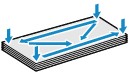
-
Jos kirjekuoret ovat käpristyneitä, tartu vastakkaisiin kulmiin ja taivuta niitä varovasti vastakkaiseen suuntaan.
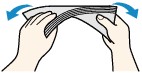
- Jos kirjekuoren läppä on käpristynyt, suorista se.
-
Paina kirjekuoren etureunan taitos teräväksi kynän tai muun vastaavan avulla.
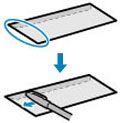

Yllä olevissa kuvissa on sivunäkymä kirjekuoren etureunasta.
Tärkeää- Kirjekuoret voivat tukkia tulostimen, jos ne eivät ole täysin suoria tai jos reunat eivät ole kohdakkain. Tarkista, ettei mikään käpristymä tai kohouma ole yli 3 mm (0,12 tuumaa).
-
-
Aseta kirjekuoret.
-
Avaa paperituki (A).
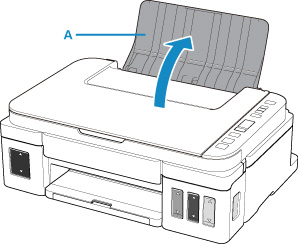
-
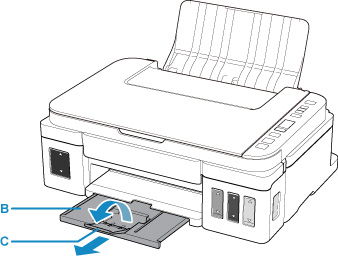
Vedä ulos paperin luovutustaso (B) ja avaa luovutustason jatke (C).
-
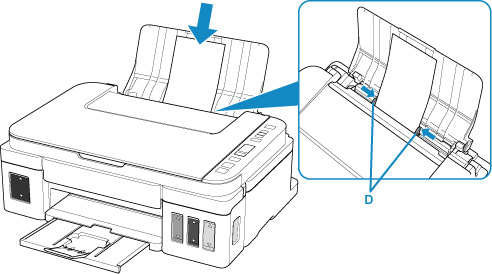
Aseta kirjekuoret TULOSTUSPUOLI YLÖSPÄIN.
Tulostimeen voi asettaa kerralla enintään 10 kirjekuorta.
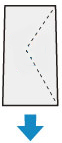
Taita kirjekuoren läppä ja aseta kirjekuori pystysuuntaisesti osoitepuoli ylöspäin.
-
Kohdista paperiohjaimet (D) kirjekuoren leveyteen.
Älä liu'uta paperiohjaimia liian voimakkaasti kirjekuoria vasten. Kirjekuoret eivät ehkä asetu oikein.
 Huomautus
-
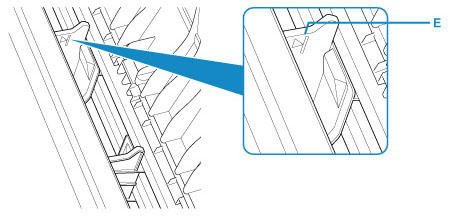
Älä lisää kirjekuoria täytön ylärajan merkin (E) yläpuolelle.
-
-
Huomautus
-
Kun tulostat, valitse tulostettavan kirjekuoren tyyppi ja suunta tietokoneen tulostusasetukset-näytössä.
